
用 VoxCPM2 把文字变成可下载的语音:中英文实例
先听一段中文和一段英文成品,再把同样的短稿放进在线生成器,核对字数、试听结果并保存音频。
打开文本转语音,粘贴一句话,再点生成语音。可以先留空音色选项。结果出现后,点播放听一遍,再用下载保存文件。下面两段短稿都附了成品,可以先听,再用你自己的文字试一次。
先听两段成品
中文 · 3.84 秒
你好,这是一段 VoxCPM2 语音演示。
下载中文 MP3
英文 · 3.04 秒
Hello, this is a short VoxCPM2 speech demo.
下载英文 MP3
我们在 2026 年 11 月 13 日用本站内部的 VoxCPM2 工作流分别朗读了这两句。两次都只输入原文,未指定音色模板、参考录音或风格指令。原始输出为 FLAC,本页提供单声道、48 kHz 的 MP3。标注的秒数是音频时长。如果你用在线工具复现,可以留意“VoxCPM2”的读法和逗号后的停顿,每次生成的声音可能有所不同。一次自动转写把英文开头识别为“though”,输入原文是“Hello”。用于成片前,尤其值得回听开头和专有名词。
用自己的文字试一次
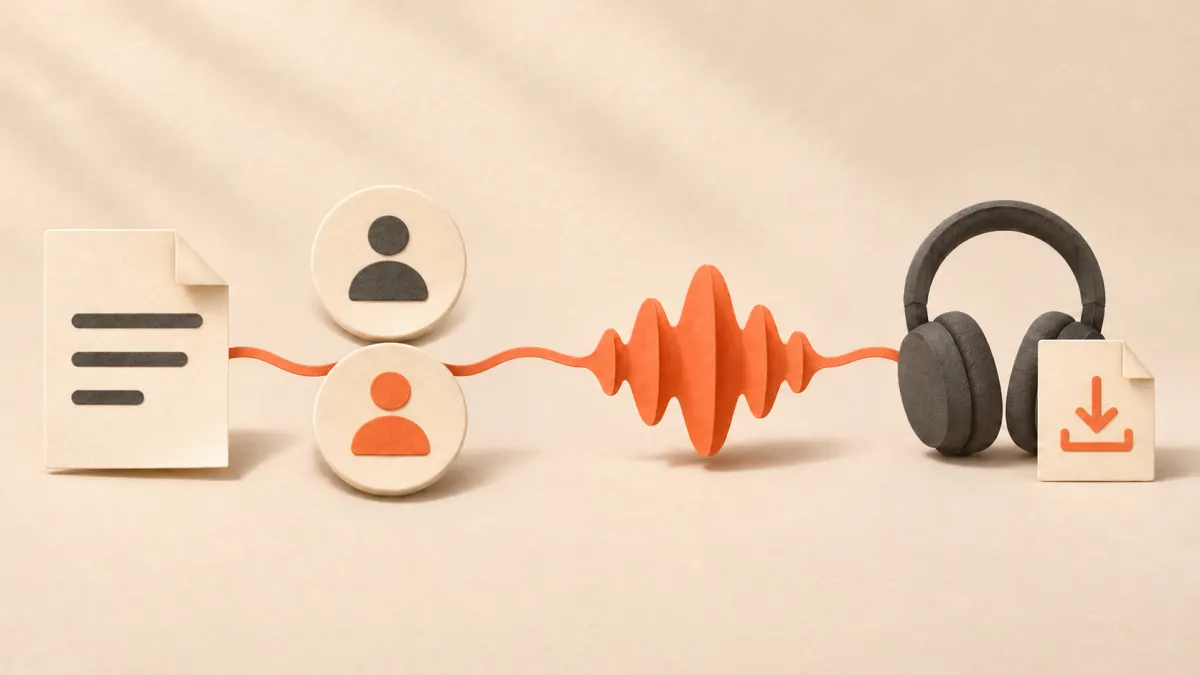
操作流程示意:输入文字后可直接生成,也可以先选音色,再试听成品。
- 打开文本转语音工具 选择文本转语音。普通朗读可以直接用文字生成;想按一段参考录音模仿音色时,再选择声音克隆。
- 粘贴上面任一句,或换成你自己的一句短稿。看输入框下方的计数器。此次未登录测试里,英文例句占 43 个字符,页面上限为 120,还可输入 77 个。自己的单次上限以当前页面为准。
- 想复现样音的设置,可留空音色选项。要比较另一种读法,先保持文字、标点相同,只改选音色,再听两段之间的区别。
- 点一次生成语音。显示排队中时,请求已经送出,保留标签页等待即可。结果播放器出现后,听完整句话,再点下载。如果浏览器打开了媒体播放器,可使用播放器菜单里的保存或下载功能。
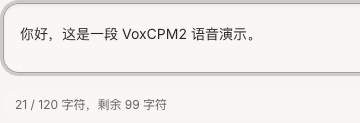
未登录时的网页输入框局部。上方两段成品另由本站内部工作流生成。
没有看到可下载的文件时
任务仍在排队时,下载文件还未就绪,先等播放器出现。若提交前生成语音按钮不可用,检查输入框里是否有文本,以及计数器是否允许继续输入。长段落可以按完整句子拆开,保留句末标点,避免朗读从半句话中间断开。需要处理更长的稿件时,可以查看套餐和使用额度。
若页面明确显示失败,先查看错误说明,再点重新生成。核对文字和额度提示后,再点生成语音提交新请求。仍显示排队中时,不要连续重复提交相同文字。
本站在线工具使用 VoxCPM2 语音模型。模型实现和上游团队发布的参考样音,分别见 OpenBMB 代码仓库和官方样音页。